
Registrazione e primo accesso
Come creare il tuo account Mooovex: come azienda NCC/taxi, come hotel o come collaboratore.
📝 Descrizione breve
Per usare Mooovex ti serve prima un account personale. Appartiene a te, non all'azienda.
Vale per: NCC/Taxi
Come proprietario di un'azienda di noleggio con conducente (NCC) o taxi, registri poi anche la tua azienda e la fai verificare. Solo dopo potrai effettuare corse e gestire i partner.
Vale per: Hotel e altro
Come hotel o altra azienda, registri poi anche la tua azienda per poter prenotare corse per i tuoi ospiti.
Vale per: Collaboratore
Come collaboratore (autista o ufficio) entri in un'azienda esistente: crei solo il tuo account personale. L'invito arriva dal tuo datore di lavoro.
📍 Dove trovi la funzione?
Apri la Mooovex Partner-App o il backend web. Nella schermata iniziale, sotto Nuovo su Mooovex, trovi il pulsante Registrati. Se hai già un account, scegli invece Accedi.
🚀 Passo per passo
1️⃣ Crea il tuo account personale
- Avvia la registrazione. Tocca Registrati.
-
Scegli come registrarti.
- Scegli Registrati come azienda. Crei un nuovo account aziendale e ne diventi il proprietario.
- Scegli Registrati come collaboratore. Entri in un'azienda esistente come autista o impiegato d'ufficio.
-
Scegli come vuoi usare Mooovex.
- NCC/Taxi: “Effettuo corse.”
- Hotel/altra azienda: “Prenoto corse per i miei ospiti.”
- Inserisci i tuoi dati personali: nome, cognome, numero di telefono (cellulare, es. +39…), email e una password (min. 8 caratteri), da ripetere per conferma.
- Conferma il tuo indirizzo email. Riceverai un codice a 6 cifre via email. Inseriscilo nella finestra di dialogo. Non è arrivato nulla? Controlla la cartella spam o tocca Invia di nuovo il codice. Il codice è valido solo per poco tempo.
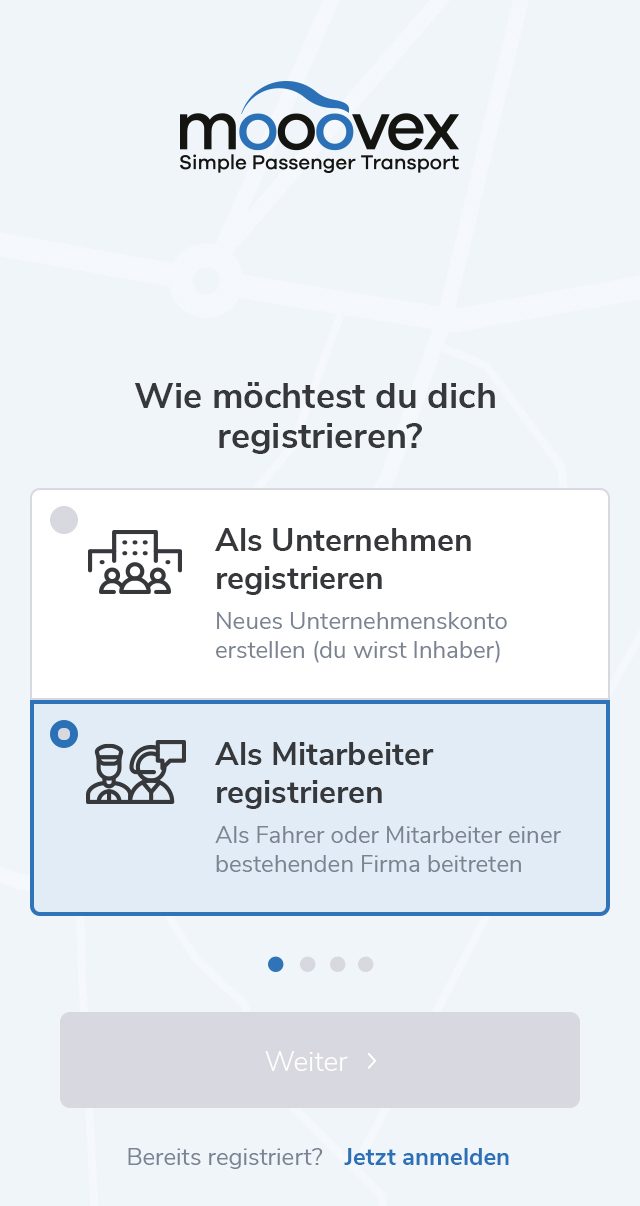
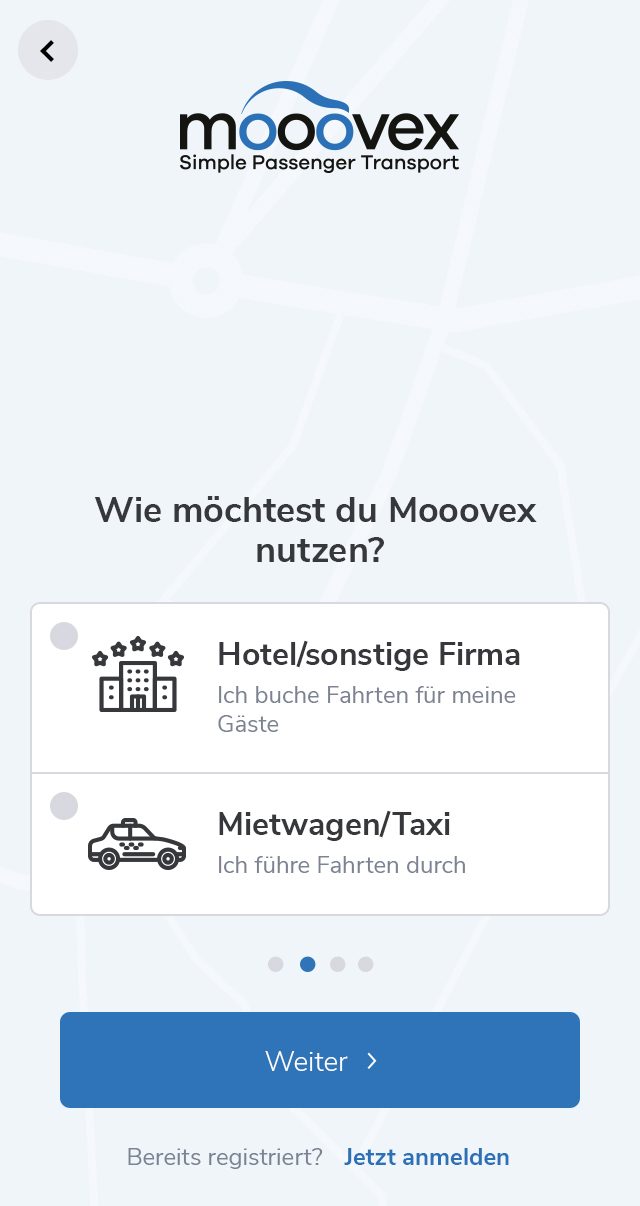
La procedura guidata di registrazione (bozza di design).
Vale per: Aziende
2️⃣ Registra la tua azienda
- Aggiungi una nuova azienda. Dopo l'accesso, tocca Aggiungi nuova azienda, scegli il paese e inserisci la partita IVA della tua azienda. Importante: devi essere il proprietario di questa azienda.
- Conferma il tuo indirizzo PEC. Inserisci l'indirizzo di posta elettronica certificata (PEC) della tua azienda. Così dimostri di esserne il proprietario. All'indirizzo PEC viene inviato un codice di sicurezza a 6 cifre (valido 60 minuti) da inserire.
- Controlla i dati della tua azienda. Ragione sociale, forma giuridica, indirizzo, partita IVA e codice fiscale vengono letti automaticamente da un archivio pubblico tramite la tua partita IVA. Non devi ricopiare nulla.
- Completa i dati di contatto (consigliato). Nome visualizzato, email e numero di telefono. Sono facoltativi il sito web, la posizione su Google Maps (inserita automaticamente come luogo di prelievo) e il logo aziendale. Puoi modificare questi dati in qualsiasi momento nel menu “Dati aziendali”.
- Concludi la registrazione con ✓ Concludi registrazione. La tua azienda viene verificata automaticamente tramite l'archivio pubblico. Puoi usare subito il tuo account.
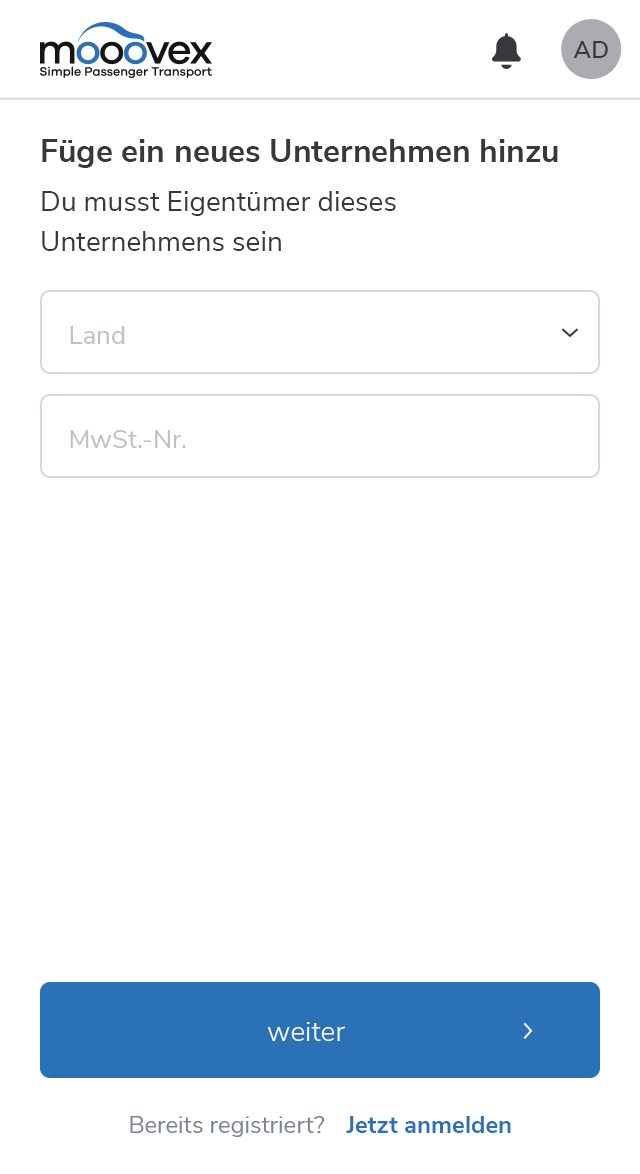
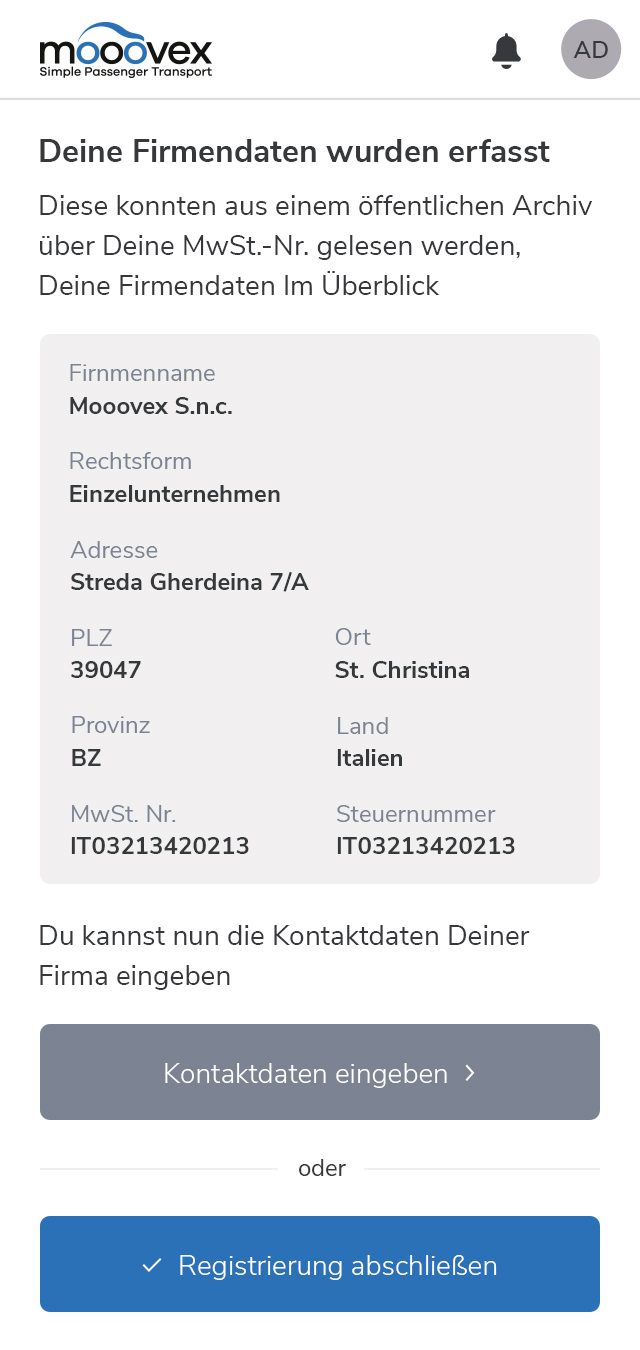
Registrazione dell'azienda: inserisci la partita IVA e i dati aziendali vengono rilevati automaticamente (bozza di design).
Vale per: Collaboratore
2️⃣ Entra nella tua azienda
- Informa il tuo datore di lavoro. Comunicagli l'indirizzo email del tuo account Mooovex. Solo il responsabile dell'azienda può invitarti tramite la gestione collaboratori. Non puoi “entrare” in un'azienda da solo.
- Accetta l'invito. Non appena sei stato invitato, l'invito appare dopo l'accesso sotto Inviti in sospeso: tocca ✓ Accetta invito (oppure tocca la ✕ rossa per rifiutare).
- Conferma i dettagli. Vedi quali ruoli ti vengono assegnati nell'azienda (ad es. autista, ufficio/segreteria). Indica quali lingue parli e, selezionando le caselle, decidi se il tuo nome e il tuo numero di telefono possono essere visibili alle aziende partner. Conferma con ✓ Accetta invito.
- Fatto! L'azienda appare ora sotto Scegli azienda. Come autista lavori con l'app Mooovex Driver sullo smartphone. Lì puoi anche accedere comodamente tramite codice QR.
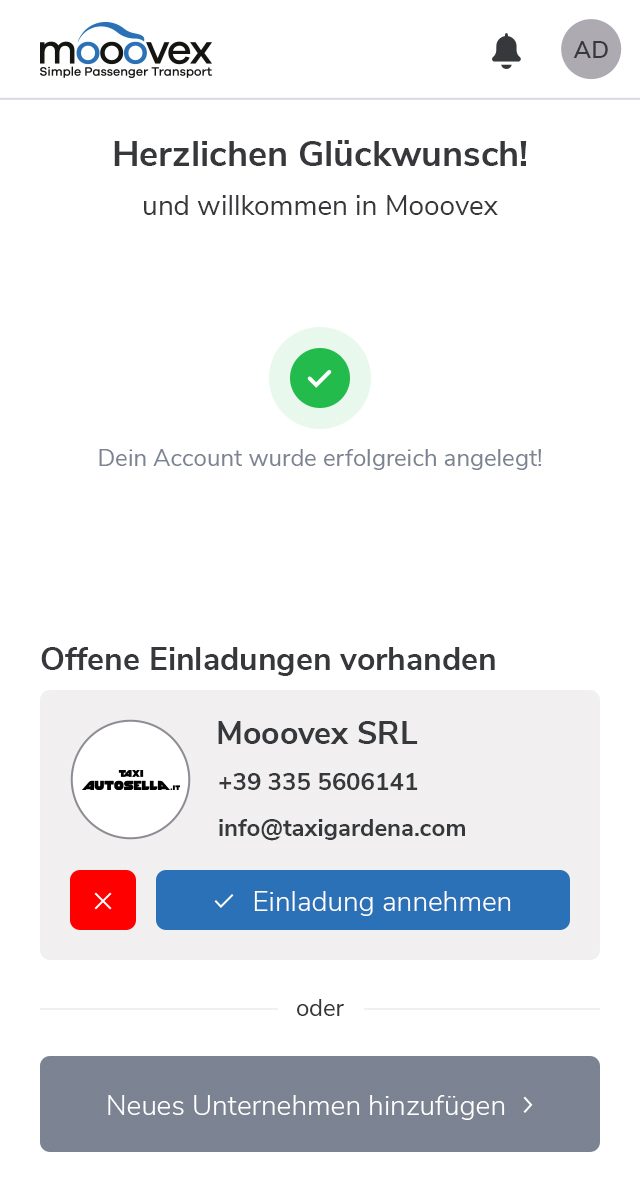
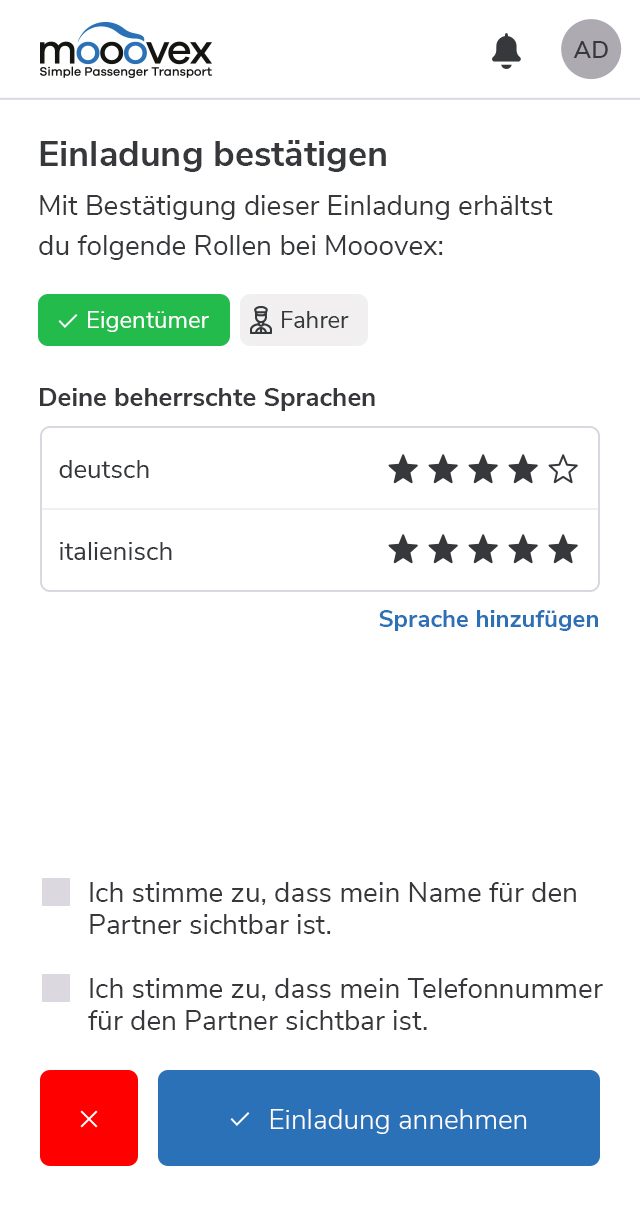
Accettare e confermare l'invito (bozza di design).
👤 Chi usa la funzione?
- Ognuno crea il proprio account personale. In seguito, lo stesso account può essere associato a più aziende.
- Solo il proprietario registra l'azienda. L'accesso alla casella PEC aziendale serve come prova.
- Autisti e ufficio/segreteria vengono invitati dal responsabile dell'azienda; i ruoli vengono definiti con l'invito.
⚠️ Note importanti
- Senza un indirizzo e-mail confermato non è possibile accedere. Il codice di conferma è valido solo per un periodo limitato e utilizzabile una sola volta.
- Per registrare l'azienda ti servono la partita IVA e l'accesso alla casella PEC della tua azienda. Tienili a portata di mano.
- La tua azienda è subito operativa. Le licenze dei tuoi veicoli (licenza taxi/NCC) vengono però verificate manualmente da Mooovex prima che i veicoli possano essere impiegati.
- Dopo l'accesso non vedi nessun invito? Allora il tuo datore di lavoro non ti ha ancora aggiunto. Chiedigli e verifica che utilizzi l'indirizzo e-mail corretto del tuo account.
- Se appartieni a più aziende, dopo ogni accesso scegli sotto Scegli azienda per quale stai lavorando.
🔒 Autorizzazioni
L'account personale può essere creato da chiunque. Registrare un'azienda è riservato al suo proprietario (verifica PEC). Solo il responsabile dell'azienda può invitare collaboratori tramite la gestione collaboratori. Vedi la guida “Gestione collaboratori”.