
Filtro mappa e privacy
Chi vede quali veicoli e quali informazioni gli altri vedono su di te.
📝 Descrizione breve
Vale per: NCC/Taxi
Questa guida risponde a tre domande che tutti si pongono all'inizio:
- “Quali veicoli vedo sulla mia mappa?” → Lo imposti nel filtro mappa. Riguarda solo ciò che vedi tu e puoi modificarlo in qualsiasi momento.
- “Cosa vedono le altre aziende di me e dei miei veicoli?” → Lo controlli nella Privacy. L'impostazione vale per tutta la tua azienda.
- “Il mio partner vede i miei veicoli e io vedo i suoi?” → Lo definisci per ogni partner (“sempre”, “solo se libero” oppure “mai”). Vedi la guida “Partnership”.
Vale per: Hotel e altro
Come hotel o azienda non hai veicoli propri né filtro mappa. Per te esiste una sola impostazione: la Privacy, che stabilisce quali dati gli altri possono vedere su di te. Le tue richieste di corsa vengono inviate automaticamente al tuo partner di mobilità.
📍 Dove trovi la funzione?
Vale per: NCC/Taxi
- Filtro mappa: l'icona a imbuto in basso a sinistra sulla mappa (“Mappa”).
- Privacy: menu in alto a destra (nome dell'azienda) → “Privacy”.
Vale per: Hotel e altro
Menu in alto a destra (nome dell'azienda) → “Privacy”. Per gli hotel non esiste un filtro mappa.
🚀 Passo per passo
Vale per: NCC/Taxi
Ci sono due punti: il filtro mappa (cosa vedi tu) e la Privacy (cosa gli altri vedono di te).
Filtro mappa
- Apri il filtro mappa. Clicca sull'icona a imbuto in basso a sinistra sulla mappa.
-
Quali veicoli mostrare? Domanda: “Quali veicoli vuoi visualizzare sulla mappa?”
- tutti i veicoli
- solo i veicoli dei partner
- solo i miei veicoli
-
Gestisci i veicoli occupati. La seconda domanda è: “Quali veicoli non liberi vuoi visualizzare sulla mappa?” Sono disponibili le stesse tre opzioni.
- 💡 Consiglio: lascia “tutti i veicoli” sopra e scegli “solo i veicoli dei partner” sotto. In questo modo vedi tutta la città, ma non i veicoli occupati di altre aziende, che comunque non sono disponibili per te.
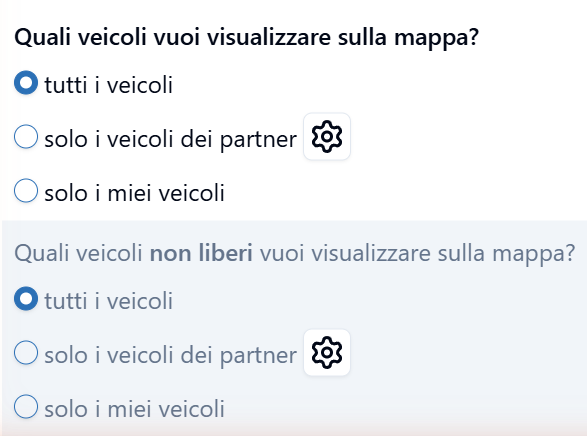
Il pannello filtro con entrambe le domande (tutti i veicoli · veicoli non liberi).
🔒 Privacy
Apri “Privacy” dal menu in alto a destra (nome dell'azienda).
- Condividi i dati aziendali. La domanda “Con chi desideri condividere i seguenti dati aziendali?” riguarda nome dell'azienda, indirizzo, partita IVA/codice fiscale, e-mail e telefono. Le opzioni sono: “Condividere con tutti”, “Condividere solo con partner” oppure “Non condividere”.
- Finestra informativa dei veicoli. Alla domanda “Quali informazioni dei tuoi veicoli desideri condividere nella finestra informativa sulla mappa?” scegli separatamente per Con partner e Con tutti uno dei tre livelli: “Comune dell'autorizzazione”, “Comune della sede aziendale” oppure “Non condividere informazioni sulla località”.
🔗 La visibilità per singolo partner (“sempre”, “solo se libero” oppure “mai”) si imposta per ogni partner. Vedi la guida “Partnership”, nei dettagli del partner, sotto “Personalizza le impostazioni”.
Vale per: Hotel e altro
- Apri la Privacy. Menu in alto a destra → “Privacy”.
- Condividi i dati aziendali. La domanda “Con chi desideri condividere i seguenti dati aziendali?” riguarda nome dell'azienda, indirizzo, partita IVA/codice fiscale, e-mail e telefono. Le opzioni sono: “Condividere con tutti”, “Condividere solo con partner” oppure “Non condividere”.
- Sezione veicoli. La sezione “Informazioni dei tuoi veicoli” appare, ma non è rilevante per gli hotel, che non hanno veicoli propri.
👤 Chi usa queste impostazioni?
Vale per: NCC/Taxi
Le impostazioni riguardano l'intera azienda e si gestiscono nel backend. Il filtro mappa serve soprattutto agli addetti alla centrale operativa (ufficio e titolare). I conducenti lavorano nell'app, non in questa pagina.
Vale per: Hotel e altro
Per l'hotel esistono solo le impostazioni della Privacy; si gestiscono dall'account aziendale.
⚠️ Note importanti
Vale per: NCC/Taxi
- Non confondere i tre livelli: filtro mappa (cosa vedo io) ≠ visibilità per partner ≠ Privacy (cosa gli altri vedono di me).
- Il filtro mappa riguarda solo la tua visualizzazione: cambia quali veicoli vedi, non il loro significato né ciò che gli altri vedono di te.
- La privacy vale solo verso l'esterno: all'interno della tua azienda ti vengono sempre mostrate tutte le informazioni.
- Nessun timore di una visibilità eccessiva: le strutture ricettive e i potenziali clienti vedono i tuoi veicoli solo in modo anonimo, come semplici punti colorati senza nome o identificazione.
Colori di stato dei veicoli:
- (verde) libero
- (arancione) occupato, senza passeggero
- (rosso) occupato, con passeggero
Vale per: Hotel e altro
- Come hotel non hai filtro mappa né pannello conducenti.
- La tua unica impostazione qui è la Privacy.
- Vedi i veicoli nelle tue vicinanze in modo anonimo, come punti colorati senza nome o identificazione.
Colori di stato dei veicoli (se guardi la mappa):
- (verde) libero
- (arancione) occupato, senza passeggero
- (rosso) occupato, con passeggero
🔒 Autorizzazioni
Ogni utente del backend imposta il filtro mappa per la propria visualizzazione. Le impostazioni della Privacy valgono per tutta l'azienda: il Proprietario ha accesso completo; la possibilità che anche l'Ufficio/Segreteria possa modificarle dipende dai permessi assegnati.