
Registrierung & erste Anmeldung
So erstellst Du Dein Mooovex-Konto: als Mietwagen- oder Taxiunternehmen, als Hotel oder als Mitarbeiter.
📝 Kurzbeschreibung
Für Mooovex brauchst Du zuerst ein persönliches Benutzerkonto. Es gehört Dir, nicht der Firma.
Gilt für: Mietwagen/Taxi
Als Inhaber eines Mietwagenunternehmens (MMF) oder eines Taxiunternehmens registrierst Du danach zusätzlich Dein Unternehmen und lässt es verifizieren. Erst dann kannst Du Fahrten durchführen und Partner verwalten.
Gilt für: Hotel usw.
Als Hotel oder sonstige Firma registrierst Du danach zusätzlich Dein Unternehmen, um Fahrten für Deine Gäste buchen zu können.
Gilt für: Mitarbeiter
Als Mitarbeiter (Fahrer oder Büro) trittst Du einem bestehenden Unternehmen bei: Du erstellst nur Dein persönliches Konto. Die Einladung kommt von Deinem Arbeitgeber.
📍 Wo findest Du die Funktion?
Öffne die Mooovex Partner-App bzw. das Web-Backend. Auf dem Startbildschirm findest Du unter Neu bei Mooovex den Button Registrieren. Hast Du bereits ein Konto, wähle stattdessen Anmelden.
🚀 Schritt für Schritt
1️⃣ Dein persönliches Konto erstellen
- Registrierung starten. Tippe auf Registrieren.
-
Wähle, wie Du Dich registrieren möchtest.
- Wähle Als Unternehmen registrieren. Du erstellst ein neues Unternehmenskonto und wirst dessen Inhaber.
- Wähle Als Mitarbeiter registrieren. Du trittst als Fahrer oder Büromitarbeiter einer bestehenden Firma bei.
-
Wähle, wie Du Mooovex nutzen möchtest.
- Mietwagen/Taxi: „Ich führe Fahrten durch.“
- Hotel/sonstige Firma: „Ich buche Fahrten für meine Gäste.“
- Gib Deine persönlichen Daten ein: Vorname, Nachname, Telefonnummer (mobil, z. B. +39…), E-Mail sowie ein Passwort (mind. 8 Zeichen) und dessen Wiederholung.
- Bestätige Deine E-Mail-Adresse. Du erhältst einen 6-stelligen Code per E-Mail. Gib ihn im Dialog ein. Nichts erhalten? Prüfe den Spam-Ordner oder tippe auf Code erneut senden. Der Code ist nur kurze Zeit gültig.
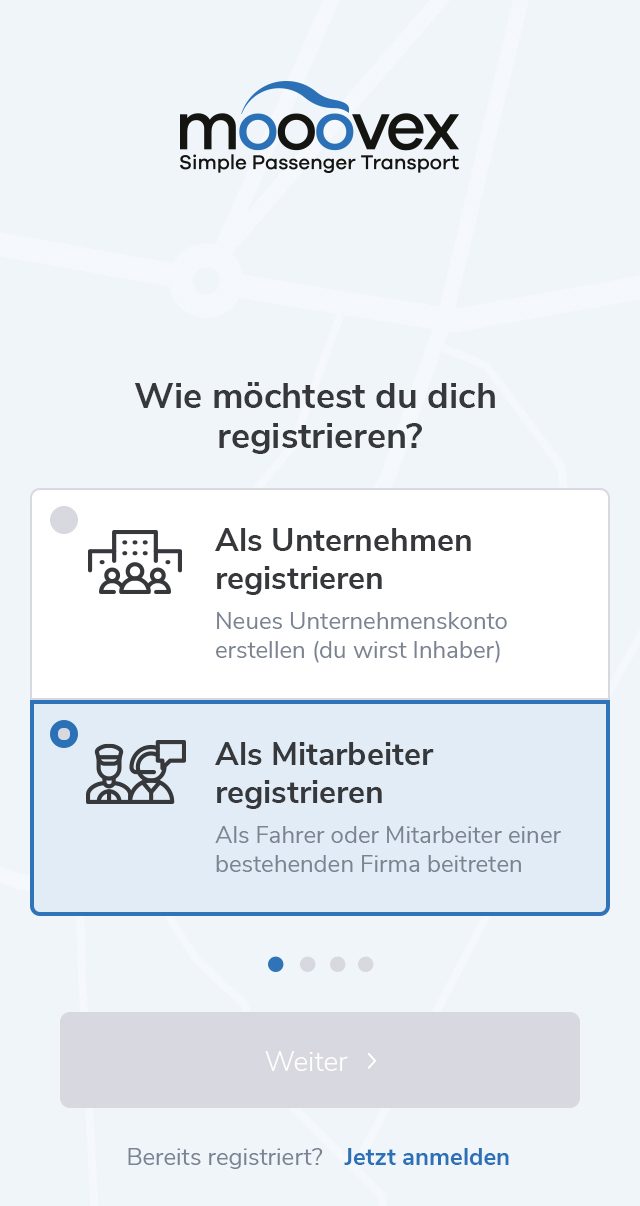
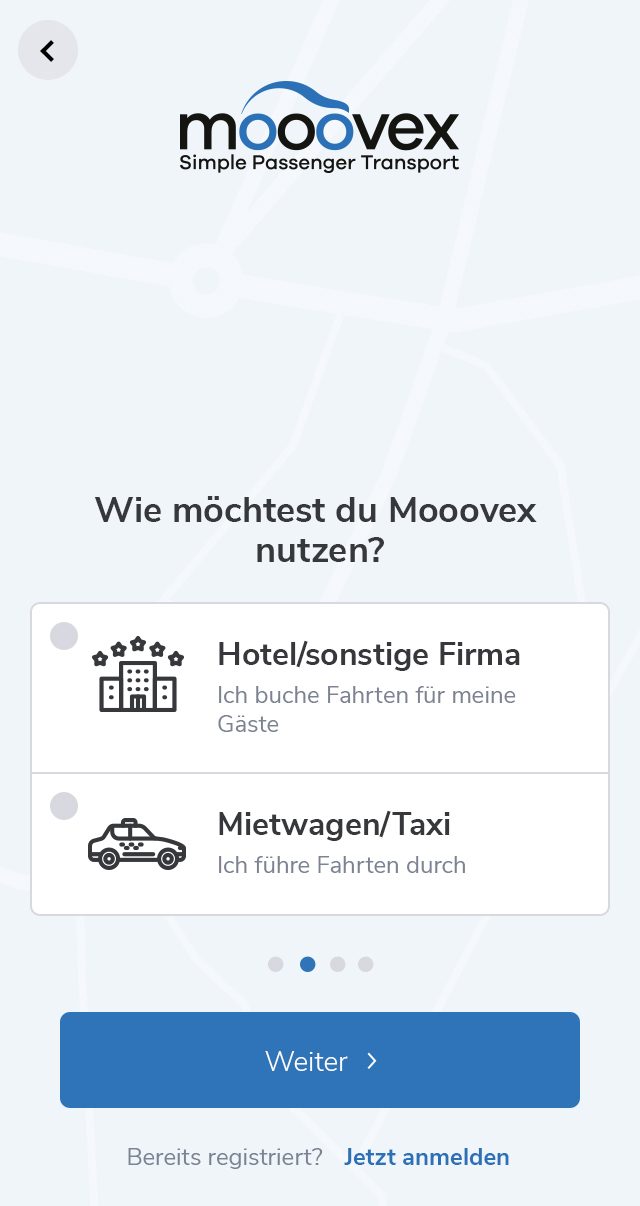
Der Registrierungs-Assistent (Design-Entwurf).
Gilt für: Unternehmen
2️⃣ Dein Unternehmen registrieren
- Neues Unternehmen hinzufügen. Nach der Anmeldung tippe auf Neues Unternehmen hinzufügen, wähle das Land und gib die MwSt.-Nr. Deiner Firma ein. Wichtig: Du musst Eigentümer dieses Unternehmens sein.
- Bestätige Deine PEC-Adresse. Gib die zertifizierte E-Mail-Adresse (PEC) Deiner Firma ein. So weist Du nach, dass Du der Eigentümer bist. An diese PEC-Adresse wird ein 6-stelliger Sicherheitscode gesendet (60 Minuten gültig), den Du eingibst.
- Prüfe Deine Firmendaten. Firmenname, Rechtsform, Adresse, MwSt.- und Steuernummer werden automatisch aus einem öffentlichen Register über Deine MwSt.-Nr. gelesen. Du musst nichts abtippen.
- Ergänze die Kontaktdaten (empfohlen). Gewünschter Anzeigename, E-Mail und Telefonnummer; optional Website, Google-Maps-Standort (wird automatisch als Abholort eingetragen) und Firmenlogo. Du kannst diese Daten jederzeit im Menü unter „Firmendaten“ ändern.
- Schließe die Registrierung ab mit ✓ Registrierung abschließen. Deine Firma wird dabei automatisch über das öffentliche Register verifiziert. Du kannst Dein Konto sofort nutzen.
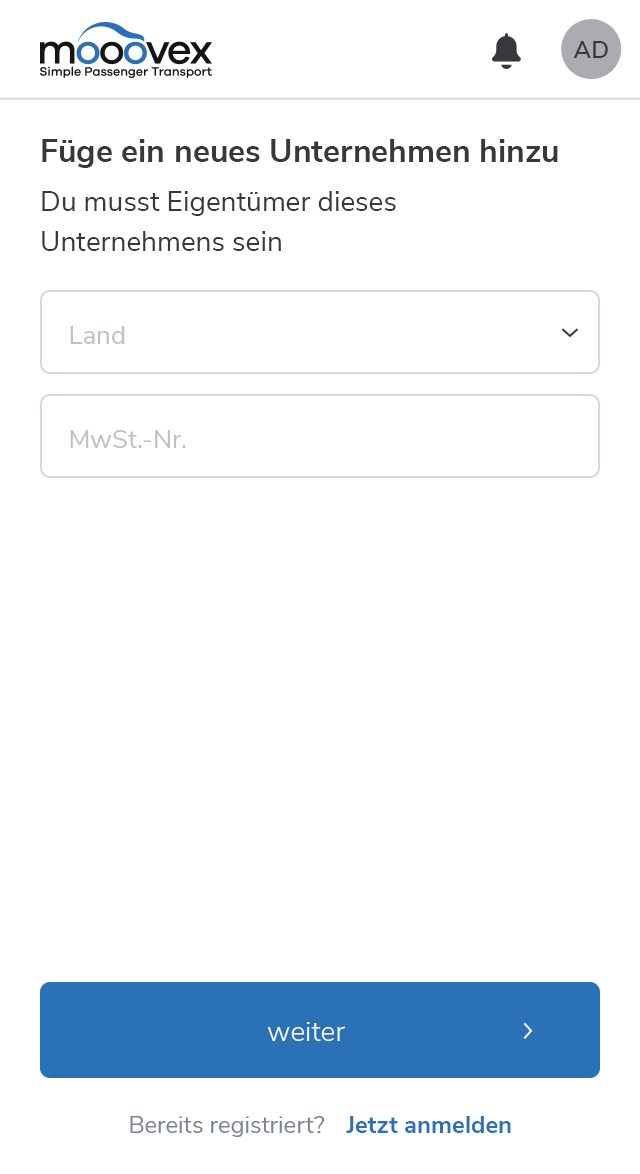
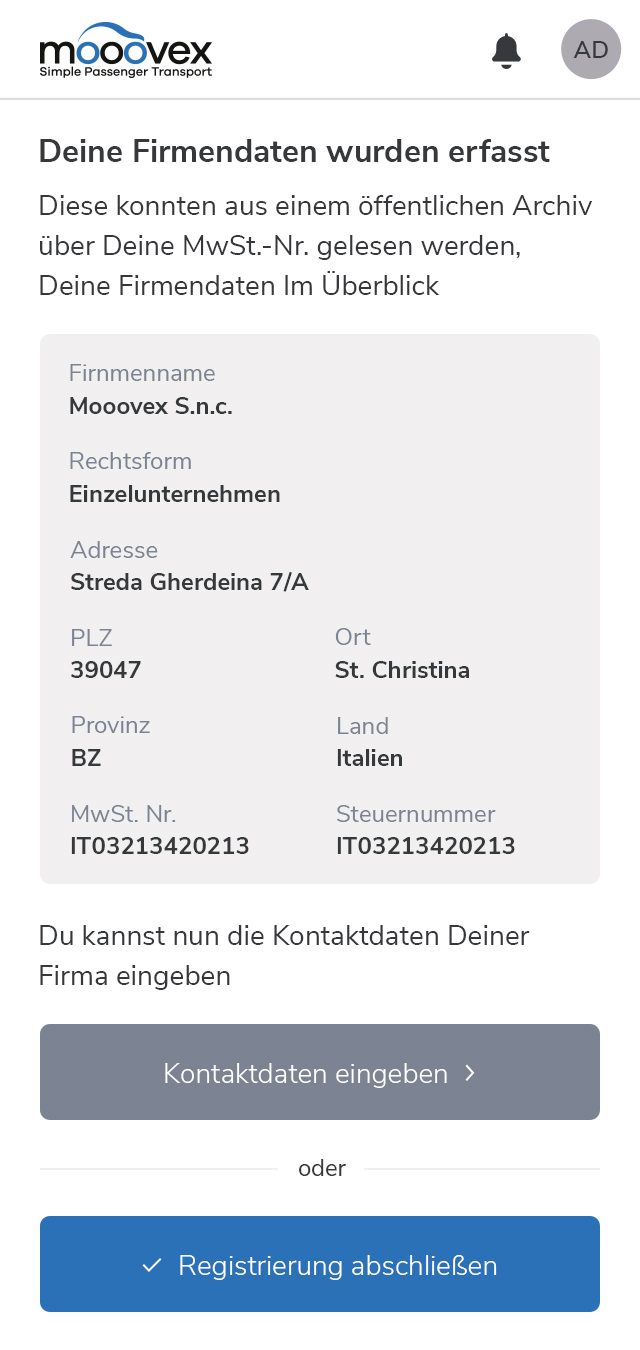
Unternehmensregistrierung: MwSt.-Nr. eingeben, Firmendaten werden automatisch erfasst (Design-Entwurf).
Gilt für: Mitarbeiter
2️⃣ Deinem Unternehmen beitreten
- Informiere Deinen Arbeitgeber. Teile ihm die E-Mail-Adresse Deines Mooovex-Kontos mit. Nur der Firmenleiter kann Dich über die Mitarbeiterverwaltung einladen. Du selbst kannst keiner Firma „beitreten“.
- Nimm die Einladung an. Sobald Du eingeladen wurdest, erscheint sie nach der Anmeldung unter Offene Einladungen: Tippe auf ✓ Einladung annehmen (oder auf das rote ✕, um abzulehnen).
- Bestätige die Details. Du siehst, welche Rollen Du in der Firma erhältst (z. B. Fahrer, Büro/Sekretariat). Gib an, welche Sprachen Du sprichst, und entscheide per Häkchen, ob Dein Name und Deine Telefonnummer für Partnerfirmen sichtbar sein dürfen. Bestätige mit ✓ Einladung annehmen.
- Fertig! Die Firma erscheint jetzt unter Unternehmen wählen. Als Fahrer arbeitest Du mit der Mooovex Driver App auf dem Smartphone. Dort kannst Du Dich auch bequem per QR-Code anmelden.
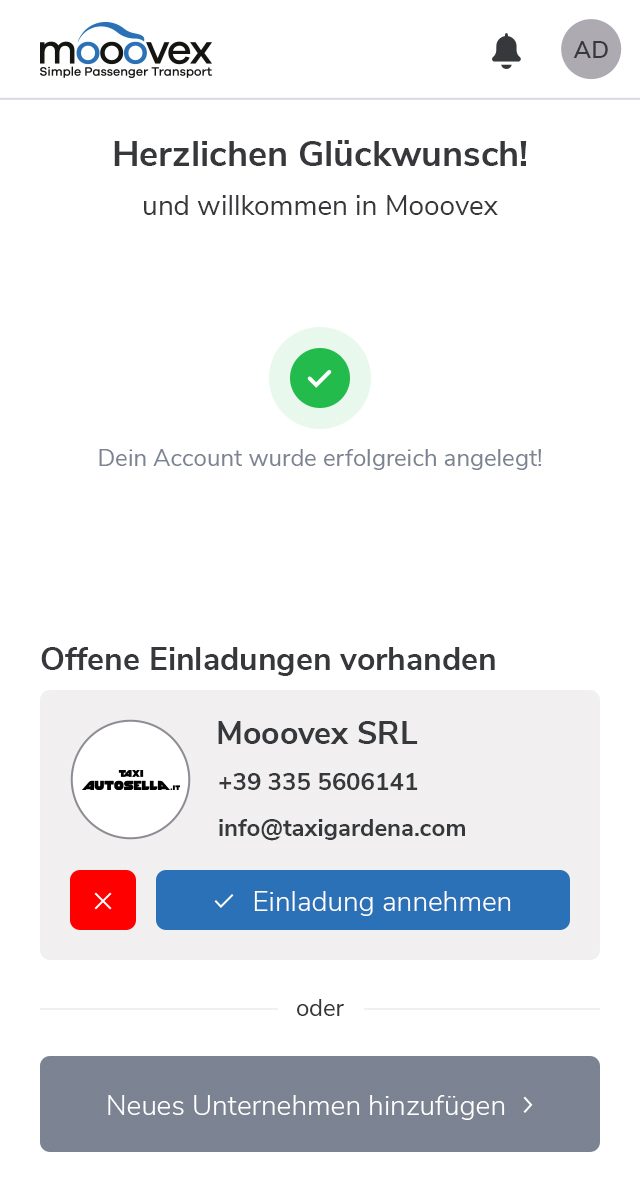
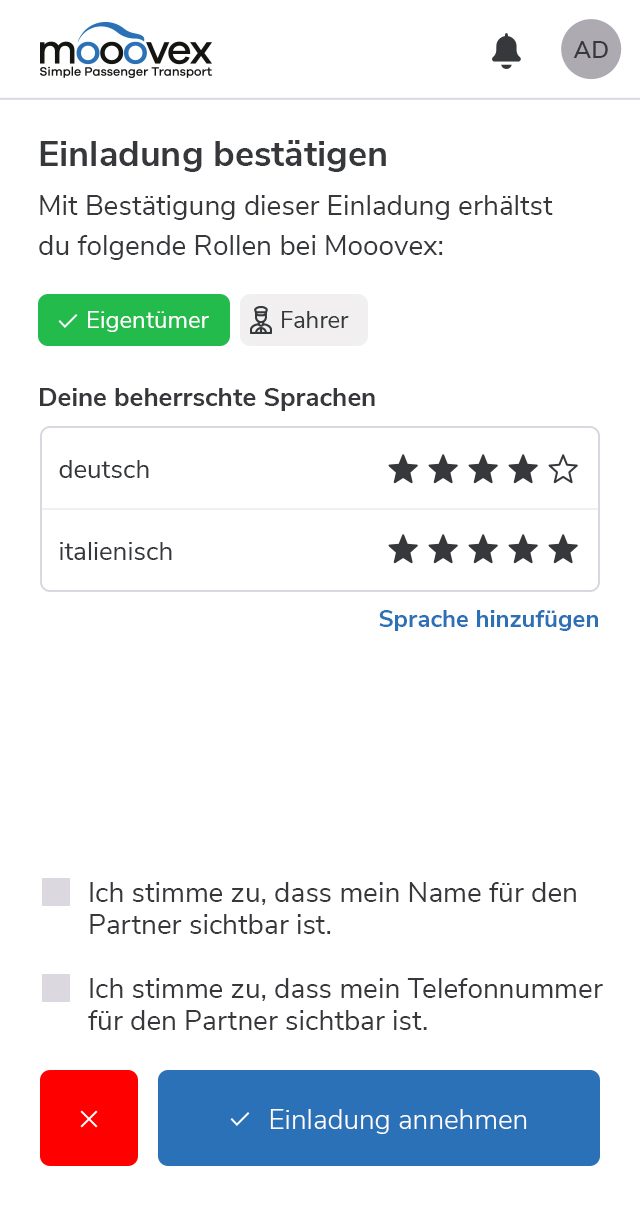
Einladung annehmen und bestätigen (Design-Entwurf).
👤 Wer nutzt die Funktion?
- Jeder erstellt sein eigenes persönliches Konto. Ein Konto kann später zu mehreren Firmen gehören.
- Nur der Eigentümer registriert das Unternehmen. Der Zugriff auf die PEC-Mailbox der Firma dient als Nachweis.
- Fahrer und Büro/Sekretariat werden vom Firmenleiter eingeladen; die Rollen legt er mit der Einladung fest.
⚠️ Wichtige Hinweise
- Ohne bestätigte E-Mail-Adresse ist keine Anmeldung möglich. Der Bestätigungscode ist nur begrenzt gültig und kann nur einmal verwendet werden.
- Für die Unternehmensregistrierung brauchst Du die MwSt.-Nr. und Zugriff auf die PEC-Mailbox Deiner Firma. Halte beides bereit.
- Dein Unternehmen ist sofort einsatzbereit. Die Lizenzen Deiner Fahrzeuge (Taxi-/Mietwagen-Konzession) werden jedoch von Mooovex manuell geprüft, bevor die Fahrzeuge eingesetzt werden können.
- Siehst Du nach der Anmeldung keine Einladung? Dann hat Dich Dein Arbeitgeber noch nicht hinzugefügt. Frage nach und prüfe, ob er die richtige Konto-E-Mail verwendet.
- Gehörst Du mehreren Firmen an, wählst Du nach jeder Anmeldung unter Unternehmen wählen, für welche Du gerade arbeitest.
🔒 Berechtigungen
Das persönliche Konto kann jeder selbst erstellen. Ein Unternehmen registrieren darf nur dessen Eigentümer (PEC-Nachweis). Mitarbeiter einladen kann nur der Firmenleiter über die Mitarbeiterverwaltung. Siehe die Anleitung „Mitarbeiterverwaltung“.