
Kartenfilter & Privatsphäre
Wer welche Fahrzeuge sieht und was andere über Dich sehen.
📝 Kurzbeschreibung
Gilt für: Mietwagen/Taxi
Diese Anleitung beantwortet drei Fragen, die sich jeder am Anfang stellt:
- „Welche Fahrzeuge sehe ich auf meiner Karte?“ → Das stellst Du im Kartenfilter ein. Er betrifft nur Deine Ansicht und lässt sich jederzeit ändern.
- „Was sehen andere Firmen über mich und meine Fahrzeuge?“ → Das steuerst Du in der Privatsphäre. Die Einstellung gilt für Dein ganzes Unternehmen.
- „Sieht mein Partner meine Fahrzeuge und sehe ich seine?“ → Das legst Du pro Partner fest („immer“, „nur wenn frei“ oder „nie“). Siehe die Anleitung „Partnerschaften“.
Gilt für: Hotel usw.
Als Hotel oder Firma hast Du keine eigenen Fahrzeuge und keinen Kartenfilter. Für Dich gibt es nur eine Einstellung: die Privatsphäre, also welche Daten andere Unternehmen über Dich sehen. Deine Fahrtanfragen gehen automatisch an Deinen Mobilitätspartner.
📍 Wo findest Du die Funktion?
Gilt für: Mietwagen/Taxi
- Kartenfilter: das Filter-Symbol (Trichter) unten links auf der Karte (Menüpunkt „Karte“).
- Privatsphäre: Menü oben rechts (Dein Firmenname) → „Privatsphäre“.
Gilt für: Hotel usw.
Menü oben rechts (Dein Firmenname) → „Privatsphäre“. Einen Kartenfilter gibt es für Hotels nicht.
🚀 Schritt für Schritt
Gilt für: Mietwagen/Taxi
Es gibt zwei Stellen: den Kartenfilter (was Du siehst) und die Privatsphäre (was andere über Dich sehen).
Kartenfilter
- Kartenfilter öffnen. Klicke auf das Filter-Symbol (Trichter) unten links auf der Karte.
-
Welche Fahrzeuge anzeigen? Frage: „Welche Fahrzeuge sollen auf der Karte angezeigt werden?“
- alle Fahrzeuge
- nur Partnerfahrzeuge
- nur eigene Fahrzeuge
-
Besetzte Fahrzeuge steuern. Die zweite Frage lautet: „Welche nicht freien Fahrzeuge sollen auf der Karte angezeigt werden?“ Es gelten dieselben drei Optionen.
- 💡 Tipp: Lass oben „alle Fahrzeuge“ und wähle unten „nur Partnerfahrzeuge“. So siehst Du die ganze Stadt, aber keine fremden besetzten Fahrzeuge, die für Dich ohnehin nicht verfügbar sind.
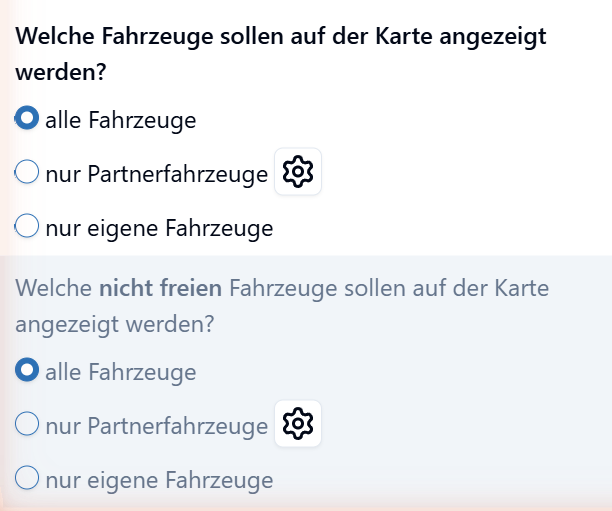
Das Filter-Panel mit beiden Fragen (alle Fahrzeuge · nicht freie Fahrzeuge).
🔒 Privatsphäre
Öffne „Privatsphäre“ über das Menü oben rechts (Dein Firmenname).
- Firmendaten teilen. Die Frage „Mit wem möchtest du folgende Firmendaten teilen?“ betrifft Firmenname, Adresse, MwSt.-/Steuer-Nr., E-Mail und Telefonnummer. Deine Wahl: „Mit allen teilen“, „Nur mit Partnern teilen“ oder „Firmendaten nicht teilen“.
- Info-Fenster der Fahrzeuge. Bei „Welche Informationen deiner Fahrzeuge möchtest du im Info-Fenster auf der Karte teilen?“ wählst Du getrennt für Mit Partner und Mit allen anderen eine von drei Stufen: „Gemeinde der Ermächtigung“, „Gemeinde des Firmensitzes“ oder „Keine Ortsangaben teilen“.
🔗 Die Sichtbarkeit pro Partner („immer“, „nur wenn frei“ oder „nie“) stellst Du je Partner ein. Siehe die Anleitung „Partnerschaften“, im Partner-Detail unter „Einstellungen personalisieren“.
Gilt für: Hotel usw.
- Privatsphäre öffnen. Menü oben rechts → „Privatsphäre“.
- Firmendaten teilen. Die Frage „Mit wem möchtest du folgende Firmendaten teilen?“ betrifft Firmenname, Adresse, MwSt.-/Steuer-Nr., E-Mail und Telefonnummer. Deine Wahl: „Mit allen teilen“, „Nur mit Partnern teilen“ oder „Firmendaten nicht teilen“.
- Fahrzeug-Abschnitt. Der Abschnitt „Informationen Deiner Fahrzeuge“ erscheint zwar, ist für Hotels aber ohne Bedeutung, da Du keine eigenen Fahrzeuge hast.
👤 Wer nutzt diese Einstellungen?
Gilt für: Mietwagen/Taxi
Die Einstellungen betreffen das ganze Unternehmen und werden im Backend verwaltet. Der Kartenfilter hilft vor allem der Disposition (Büro und Inhaber). Fahrer arbeiten in der App, nicht auf dieser Seite.
Gilt für: Hotel usw.
Beim Hotel gibt es nur die Privatsphäre-Einstellungen; sie werden im Firmen-Account verwaltet.
⚠️ Wichtige Hinweise
Gilt für: Mietwagen/Taxi
- Verwechsle die drei Ebenen nicht: Kartenfilter (was ich sehe) ≠ Partner-Sichtbarkeit (pro Partner) ≠ Privatsphäre (was andere über mich sehen).
- Der Kartenfilter betrifft nur Deine eigene Ansicht: Er ändert, welche Fahrzeuge Du siehst, nicht ihre Bedeutung oder was andere über Dich sehen.
- Die Privatsphäre wirkt nur nach außen: Firmenintern werden Dir immer alle Angaben angezeigt.
- Keine Sorge vor zu viel Sichtbarkeit: Hotels und potenzielle Kunden sehen Deine Fahrzeuge nur anonym als farbigen Punkt, ohne Firmen- oder Namensnennung.
Fahrzeug-Statusfarben:
- (grün) frei
- (orange) besetzt, ohne Fahrgast
- (rot) besetzt, mit Fahrgast
Gilt für: Hotel usw.
- Als Hotel hast Du keinen Kartenfilter und kein Fahrer-Panel.
- Deine einzige Einstellung hier ist die Privatsphäre.
- Fahrzeuge in Deiner Nähe siehst Du anonym als farbige Punkte, ohne Firmen- oder Namensnennung.
Fahrzeug-Statusfarben (falls Du die Karte betrachtest):
- (grün) frei
- (orange) besetzt, ohne Fahrgast
- (rot) besetzt, mit Fahrgast
🔒 Berechtigungen
Den Kartenfilter stellt jeder Backend-Nutzer für die eigene Ansicht ein. Die Privatsphäre-Einstellungen gelten für das ganze Unternehmen: Der Eigentümer hat vollen Zugriff; ob auch das Büro/Sekretariat sie ändern darf, hängt von den vergebenen Rechten ab.