
Eine Fahrt anlegen
Vom leeren Formular (oder einer kopierten E-Mail) zur fertigen Fahrt in der Liste.
📝 Kurzbeschreibung
Über „neue Fahrt“ trägst Du eine Fahrt in TaxiRoutes ein: Strecke, Zeit, Personen, Preis, Kunde, Wunschauto und Zahlung. Das Formular ist in Reiter unterteilt. Außerdem gibt es eine Abkürzung: Du kannst den Text einer Buchungs-E-Mail einfügen und die Felder per KI vorausfüllen lassen. Mit demselben Formular änderst Du auch bestehende Fahrten.
📍 Wo findest Du die Funktion?
Du findest die Funktion im Menüreiter „neue Fahrt“ (mit dem Plus-Symbol). Zum Ändern einer bestehenden Fahrt klickst Du in der Fahrtenliste auf das orange Bleistift-Symbol in der entsprechenden Zeile. Dadurch öffnet sich dasselbe Formular, bereits vorausgefüllt.
🚀 Schritt für Schritt
Oben rechts im Formular wechselst Du zwischen „Schede“ (Reiter) und „Sezioni“ (alle Abschnitte untereinander). Die Reiter heißen: IA · Generale · Transfer · Dati cliente · Extras · Pagamento · Status.
-
Abkürzung: KI-Import (Reiter „IA“). Füge den Text der Buchung ein (E-Mail, WhatsApp-Nachricht usw.) und klicke „Informationen extrahieren... (ca. 5 Sek.)“. Die erkannten Angaben landen in den Feldern. Kontrolliere danach jeden Wert, bevor Du speicherst.
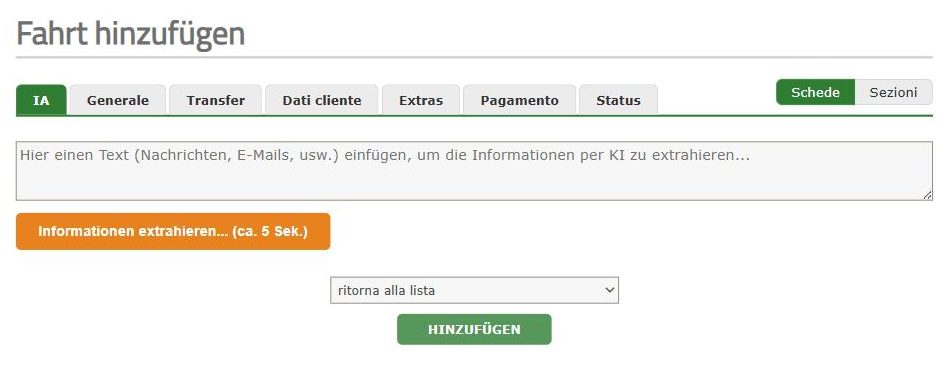
Das leere Formular: oben die Reiter, rechts der Umschalter „Schede/Sezioni“, darunter der KI-Import und ganz unten der Speichern-Knopf.
- Generale: Typ und Zuteilung. „Service Typ“ (Transfer, Service, Wartung, Anderes) und „Zugewiesen an“: der Betrieb oder Fahrer, der die Fahrt ausführt. Die weiteren Felder dieses Reiters (Sichtbarkeit, Identität, Verfügbarkeit, Verkauf) steuern, wer die Fahrt sieht und übernehmen darf; für den Anfang kannst Du die Standardwerte lassen.
- Transfer: die Strecke. „Von:“ und „Nach:“ gibst Du wahlweise als Freitext ein, über die Ortsliste („oppure scegli dalla lista“ mit häufigen Orten, Flughäfen und Bahnhöfen) oder über die Google-Suchfelder mit Adressvorschlägen. Dazu kommen „Details Abholung“ / „Details Ziel“ (z. B. Hotelname, Treffpunkt) und bei Flughafenfahrten die „Richtung“ (Ankunft/Abreise).
- Zeit, Personen, Preis. „Datum“, „Uhrzeit“, „Pers.“ und „Preis“. Der Knopf „Calcola prezzo“ schlägt einen Preis für die Strecke vor; darunter zeigt das Formular die berechnete Fahrtdauer und auf Wunsch die Karte („Mostra/Nascondi Mappa“). Bei Flughafen-Transfers gehören „Flugnummer“ und „Flug Uhrzeit“ dazu.
- Dati cliente. Name, Telefonnummer, E-Mail, Sprache des Kunden und „weitere Bemerkungen“. Diese Daten erscheinen später auf der Detailseite und auf dem Abholschild.
- Extras. Wunschauto („Auto:“ von „egal“ bis zu konkreten Modellen wie Mercedes Vito oder AUDI Q7; die Wahl erscheint fett in der Fahrtenliste), Ski-Gepäck und Krawatten-Service, dazu Bemerkungen zur Fahrt.
-
Pagamento. Hier legst Du fest, wie die Fahrt bezahlt wird:
- „Zahlungsstatus“: „ZU KASSIEREN“, „NICHT KASSIEREN (bereits kassiert)“ oder „NICHT KASSIEREN (wird fakturiert)“.
- „Zahlung“: bar oder Karte beim Fahrer, Kreditkarte verlangt, zu fakturieren oder bereits fakturiert.
- Dazu die Zahlungsart und „Fakturieren an“.
- Speichern. Wähle neben dem Speichern-Knopf, was danach passieren soll (zur Liste zurück, auf der Seite bleiben, Details ansehen oder gleich die nächste Fahrt anlegen), und klicke Hinzufügen. Beim Bearbeiten heißt der Knopf Änderungen speichern.
- Rückfahrt anlegen. Auf der Detailseite einer Fahrt gibt es „aggiungi partenza“: Das öffnet das Formular für die zugehörige Rückfahrt, mit den Daten der Hinfahrt als Vorlage.
Wie Du die gespeicherte Fahrt in der Übersicht wiederfindest, zeigt Die Fahrtenliste.
👤 Wer nutzt die Funktion?
Vor allem Büro und Disposition: Sie nehmen Buchungen an (Telefon, E-Mail, Online) und tragen sie ein. Fahrer brauchen das Formular im Alltag nicht; sie arbeiten mit der Fahrtenliste und den Detailseiten.
⚠️ Wichtige Hinweise
- Fahrten können nicht gelöscht werden. TaxiRoutes hat keinen Löschknopf für Fahrten. Prüfe vor dem Speichern; eine falsch angelegte Fahrt musst Du per Änderung korrigieren.
- KI-Import ist ein Vorschlag. Die Extraktion füllt die Felder, ersetzt aber nicht die Kontrolle: Datum, Uhrzeit, Preis und Telefonnummer immer gegenlesen.
- Vorsicht bei der Sichtbarkeit. „Sichtbarkeit“, „Identität anzeigen“, „Verfügbarkeit Fahrt“, „Zu verkaufen“ und die Listen „Sichtbar nur für“ / „Unsichtbar für“ bestimmen, welche anderen Betriebe die Fahrt sehen oder übernehmen können. Wenn Du unsicher bist, lass die Standardwerte stehen.
- Fremde Fahrten kannst Du nicht bearbeiten; TaxiRoutes meldet dann, dass die Fahrt nur im erweiterten Modus geändert werden kann.
- Die deutsche Oberfläche ist teilweise übersetzt: Die Reiternamen und einzelne Felder bleiben auch auf Deutsch italienisch (z. B. „Generale“, „oppure scegli dalla lista“).
🔒 Berechtigungen
Jeder TaxiRoutes-Benutzer kann Fahrten anlegen und einem Betrieb zuweisen. Ändern kannst Du nur Fahrten Deines eigenen Betriebs. Die Standardwerte für Sichtbarkeit und Verfügbarkeit stellst Du zentral unter „Einstellungen“ ein.